在现代化的办公环境中,计算机打印共享服务是实现高效协作与资源优化的重要一环。通过共享打印机,多台计算机可以连接并使用同一台物理打印设备,从而节省成本、简化管理。对于仍在使用Windows 7系统的用户或企业(尽管微软已停止主流支持,但在特定场景下仍有使用),快速设置共享打印机是一个实用技能。本文将为您提供一份清晰、简洁的设置指南。
准备工作
在开始设置之前,请确保满足以下条件:
- 网络环境:所有需要共享和访问打印机的计算机必须连接到同一个局域网(有线或无线)。
- 主机计算机:选择一台性能稳定、通常保持开机的计算机作为“主机”,将物理打印机连接至此电脑(通过USB等接口)。
- 驱动程序:确保主机计算机已正确安装该打印机的驱动程序,并能正常打印。
- 系统设置:所有计算机(主机和客户端)的Windows 7系统应处于正常工作状态,并建议设置相同的工作组(默认为WORKGROUP)。
在主机计算机上设置共享
此步骤旨在将连接在主机上的打印机设置为网络共享资源。
- 打开设备和打印机:点击「开始」按钮,在搜索框中输入“设备和打印机”,然后点击进入。
- 选择目标打印机:在打印机列表中,找到并右键点击您要共享的打印机图标。
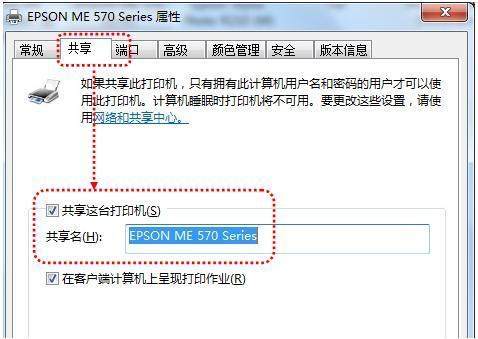
- 开启共享:从右键菜单中选择“打印机属性”。在弹出的窗口顶部,切换到“共享”选项卡。
- 配置共享选项:
- 勾选“共享这台打印机”。
- 您可以为共享打印机起一个简明的名称(如“FinanceHPLaserJet”),便于网络识别。
- (可选)如果网络中有不同Windows版本的计算机,可点击“其他驱动程序”按钮,安装额外的驱动程序,以便客户端能自动从主机获取驱动。
- 应用设置:点击“应用”,然后点击“确定”保存设置。
- 检查网络发现和文件共享:为确保其他计算机能找到此共享打印机,请确保主机的网络发现和文件共享已开启。可通过“控制面板” -> “网络和共享中心” -> “更改高级共享设置”进行确认,确保当前网络配置文件下的“启用网络发现”和“启用文件和打印机共享”已启用。
在客户端计算机上添加共享打印机
现在,其他局域网内的Windows 7计算机可以通过以下步骤添加并使用这台共享打印机。
- 打开设备和打印机:在客户端计算机上,同样通过「开始」菜单打开“设备和打印机”。
- 添加打印机:点击窗口顶部的“添加打印机”。
- 选择添加网络打印机:在“添加打印机”向导中,选择“添加网络、无线或Bluetooth打印机”。
- 查找打印机:系统将开始搜索可用的网络打印机。如果搜索顺利,您应该能看到步骤一中共享的打印机名称。请选中它,然后点击“下一步”。
- 如果未找到:您可以选择“我需要的打印机不在列表中”,然后手动输入打印机路径。路径格式为:
\\主机计算机的IP地址或名称\共享打印机名称。例如:\\192.168.1.100\Finance<em>HP</em>LaserJet。
- 安装驱动程序:系统可能会提示安装驱动程序。如果主机已预先安装了其他驱动(见主机设置第4步可选部分),驱动可能会自动安装。否则,您可能需要从光盘或打印机官网下载对应驱动并手动安装。
- 完成设置:按照向导提示完成安装,最后可以打印测试页以确保连接成功。安装完成后,共享打印机会出现在您的打印机列表中,使用时选择它即可。
北京计算机系统服务提示与注意事项
对于在北京地区依赖计算机系统服务的企业或个人,成功部署打印共享服务还需注意:
- 网络安全:在共享资源时,建议为计算机设置强密码,特别是在公共或半公共网络环境中,以防范未授权访问。
- 主机稳定性:共享打印机依赖于主机计算机的在线状态。如果主机关机或休眠,其他计算机将无法打印。因此,选择可靠的主机或考虑使用网络打印服务器设备是更稳定的解决方案。
- 权限问题:如果连接时提示权限不足,请检查主机计算机的Guest账户状态或确保客户端使用的账户在主机上有相应的访问权限。
- 系统兼容性与升级:Windows 7已停止安全更新,长期使用可能存在安全风险。对于关键业务,北京的计算机系统服务商通常会建议逐步将系统升级至更新的Windows版本(如Windows 10/11),或部署专业的打印服务器管理软件,以获得更好的安全性、管理性和兼容性支持。
通过以上步骤,您可以在Windows 7环境中快速建立起打印机共享服务,有效提升办公效率,实现便捷的北京计算机系统服务与管理。