在使用电脑时,输入法突然无法切换是令人头疼的常见问题。无论是按下快捷键毫无反应,还是语言栏神秘消失,都会严重影响我们的工作和沟通效率。别担心,本文将系统性地引导您诊断并解决这一难题,涵盖从简单的设置调整到系统服务修复的完整方案。
第一步:快速自查与基础修复
尝试几个最直接有效的解决方法:
- 检查快捷键:最常用的切换快捷键是
Ctrl + Shift或Alt + Shift。请确认您按下的组合键是否正确,并尝试多次按下。有时键盘按键冲突或短暂失灵可能导致问题。 - 重启输入法进程:按
Ctrl + Shift + Esc打开任务管理器,在“进程”或“详细信息”选项卡中,找到名为ctfmon.exe或与您输入法相关的进程(如SogouPY.exe、QQPYCloud.exe等),右键选择“结束任务”。然后,通过开始菜单或运行对话框(Win + R)输入ctfmon并按回车,重新启动该进程。 - 检查语言栏设置:
- 在Windows 10/11中,进入“设置” > “时间和语言” > “语言” > “首选语言”,确保已添加了中文(简体)等所需语言。点击语言选项,检查键盘布局下是否安装了输入法。
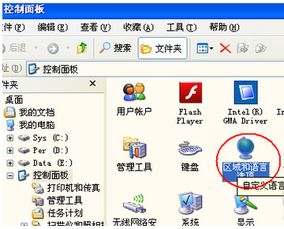
- 在控制面板中,进入“时钟、语言和区域” > “语言” > “高级设置”,确认“使用桌面语言栏(如果可用)”已被勾选,并查看切换输入法的热键设置。
第二步:深入系统设置与注册表修复
如果基础方法无效,问题可能更深层:
- 系统服务检查:输入法的正常运行依赖于
Text Input Management Service等服务。
- 按
Win + R,输入services.msc并回车,打开服务管理器。
- 在列表中找到 “Touch Keyboard and Handwriting Panel Service” 以及 “Text Input Management Service”。
- 双击打开,确保其“启动类型”设置为“自动”或“手动”,并且“服务状态”为“正在运行”。如果不是,请点击“启动”按钮,并将启动类型修改为“自动”。
- 修复系统文件:系统文件损坏可能影响输入法。以管理员身份打开命令提示符或PowerShell,输入命令
sfc /scannow并按回车。系统将自动扫描并修复受保护的系统文件。完成后重启电脑。 - 注册表调整(谨慎操作):
- 警告:修改注册表有风险,请先备份或创建系统还原点。
- 按
Win + R,输入regedit打开注册表编辑器。
- 导航至
HKEY<em>CURRENT</em>USER\Software\Microsoft\Windows\CurrentVersion\Run。
- 在右侧窗格,查看是否存在名为
ctfmon的字符串值,其数据应为C:\WINDOWS\system32\ctfmon.exe。如果不存在,请右键新建一个“字符串值”,命名为ctfmon,并双击将其数值数据设置为上述路径。
第三步:第三方输入法与系统重置
- 第三方输入法问题:如果您使用的是搜狗、百度等第三方输入法:
- 尝试在输入法的设置中,恢复默认设置或修复输入法。
- 彻底卸载后,从官网重新下载安装最新版本。有时旧版本与系统更新不兼容。
- 创建新用户账户:有时问题仅存在于当前用户配置。尝试创建一个新的本地用户账户,登录新账户测试输入法是否正常。如果正常,说明原用户配置文件损坏,可以考虑将文件迁移至新账户。
- 系统还原或重置:如果所有方法均告失败,且问题出现于最近的系统更新或软件安装之后,可以考虑使用系统还原点将系统恢复到之前正常的状态。作为最后的手段,Windows 10/11中的“重置此电脑”功能(保留个人文件)可以重装系统而无需删除数据,能解决绝大多数系统层面的故障。
日常预防与最佳实践
- 定期进行系统更新,保持驱动程序和输入法为最新版本。
- 避免安装来源不明的软件,防止系统被恶意修改。
- 考虑使用可靠的系统优化工具定期清理无效的注册表项和启动项,但需选择知名软件。
通过以上由浅入深的步骤,绝大多数输入法无法切换的问题都能得到解决。从检查快捷键到维护核心系统服务,我们不仅解决了眼前的问题,也加深了对Windows输入机制的理解。如果问题依旧,可能是更深层的硬件或系统冲突,建议寻求专业技术支持。希望您的输入体验重新恢复流畅!